
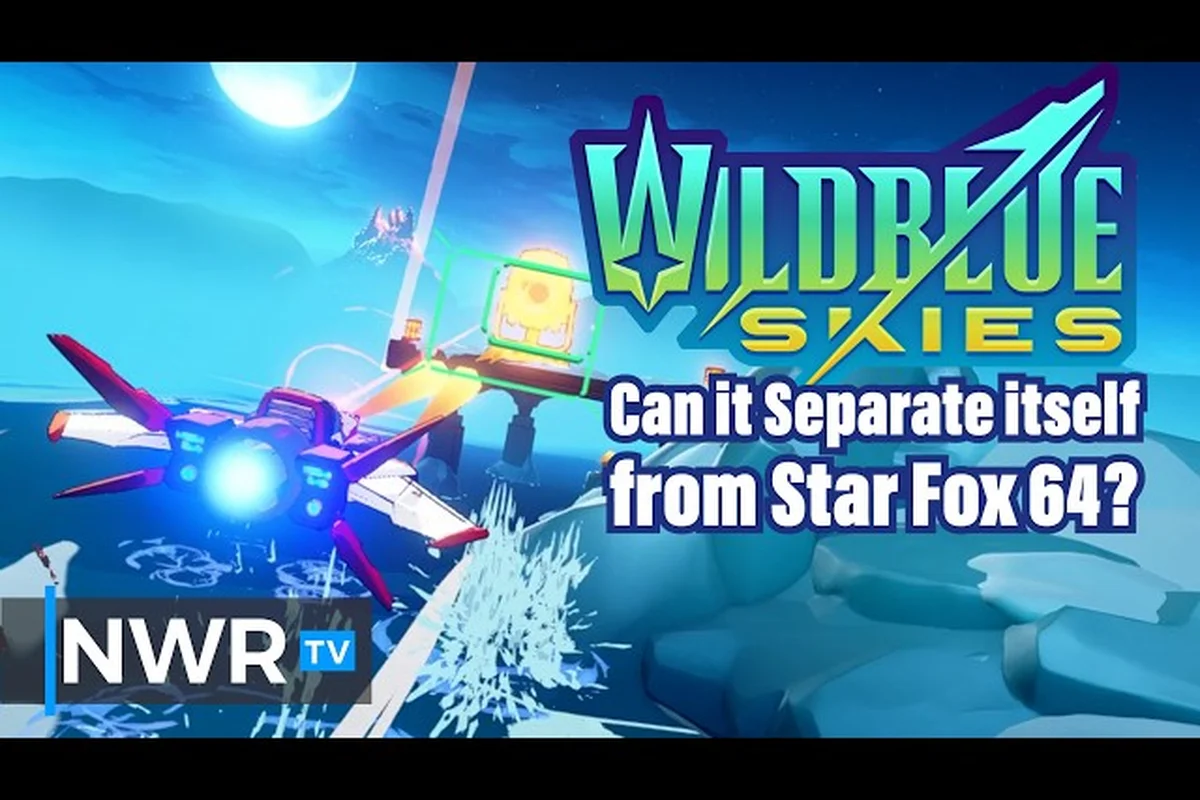
ワイルドブルースカイズのラグ修正方法は、Chuhai Labsのレールシューターにおける最も検索されるパフォーマンス関連トピックの一つであり、それも当然のことです。正確な回避とメダル獲得を中心に設計されたゲームでは、スタッターやFPS低下が流れを台無しにするからです。激しい敵の波の最中にフレームの途切れが発生したり、Alt+Tab後にメニューのラグが発生したりする場合、その原因はほぼ常にハードウェアとゲームのデフォルト設定の不一致であり、壊れたビルドが原因ではありません。幸いなことに、ワイルドブルースカイズのパフォーマンス問題のほとんどは、ドライバーの更新、ゲーム内設定の調整、Windowsレベルの調整を適切に組み合わせれば、15分以内で解決できます。このガイドでは、最も迅速な解決策からより深いシステム変更まで、検証済みのすべての修正方法を順に説明しますので、スライドショーのような動作に悩まされることなく、ゴールドメダル獲得に戻ることができます。
修正方法に飛び込む前に、ワイルドブルースカイズが実際にPCに何を要求しているのかを理解することが役立ちます。このゲームはUnreal Engineで動作し、レール式のロジックにシングルコアCPUのパフォーマンスを大きく依存する一方、GPUはスタイライズされたスカイボックスとパーティクルエフェクトを処理します。Steamフォーラムのコミュニティレポートによると、ミッドレンジのハードウェアを使用するプレイヤーは、シェーダーがバックグラウンドでコンパイルされているため、最初のミッション中にスタッターが発生することがよくあります。これはワイルドブルースカイズ固有のバグではなく、Unreal Engineの既知の動作です。このゲームは執筆時点でSteamの44件のレビューで「非常に好評」の評価を維持しているため、パフォーマンスに関する苦情は十分に限定的であり、対象を絞った修正で通常は解決します。まず、ほとんどのプレイヤーに効果がある最速の解決策から始めましょう。
最初に効果があるクイックなワイルドブルースカイズのスタッター修正
最も効果的なワイルドブルースカイズのスタッター修正は、実際にプレイする前にゲームにシェーダーをプリコンパイルさせることです。Unreal Engineタイトルは、ゲームプレイ中にシェーダーキャッシュをその場で構築する際に途切れが発生するためです。ワイルドブルースカイズを初めて起動すると、オープニングのローディング画面が30秒から60秒間停止しているように見えることがあります。これはエンジンがシェーダーをコンパイルしているためであり、クリックやキー押下で中断すると、後でミッション中にプロセスが再開される可能性があります。これを処理する最もクリーンな方法は、ゲームを起動して、ミッションを開始する前にタイトル画面で2〜3分待つことです。これにより、アクティブな戦闘中ではない間にバックグラウンドのコンパイルが完了します。
シェーダーのウォームアップに加えて、次のクイック修正は、グラフィックスドライバーがゲーム自体の設定と競合する設定を強制していないことを確認することです。プレイヤーは、NVIDIAおよびAMDのドライバーがゲーム内のフレームレート上限を上書きすることがあり、ドライバーがvsyncやフレーム制限をリセットし続けるため、ワイルドブルースカイズのラグ修正の試みが失敗することがあると報告しています。GPUコントロールパネルを開き、ワイルドブルースカイズのプロファイルを見つけて、最大フレームレートをモニターのリフレッシュレートに合わせて設定し、フレームペーシングを改善せずに入力ラグを追加する可能性のあるグローバルな低遅延モードを無効にします。これらのドライバー変更を適用した後、ゲームを再起動して最初のミッションを再度実行し、スタッターが解消されたかどうかを確認します。
シェーダーのウォームアップとドライバーの確認後もまだ途切れが見られる場合、問題はCPU時間を競合するバックグラウンドアプリケーションに関連している可能性があります。ワイルドブルースカイズは、レール式のロジックがシングルスレッドで実行されるため、バックグラウンドの負荷に敏感であり、数十のタブを開いたブラウザやストリーミングアプリがゲームに必要なサイクルを奪う可能性があります。不要なアプリケーションを閉じ、タスクマネージャーでスタートアッププログラムを無効にし、詳細タブからゲームのプロセス優先度を「高」に設定することを検討してください。ただし、Process Lassoなどのツールを使用しない限り、起動のたびにこれを行う必要があります。ほとんどのプレイヤーにとって、シェーダーのウォームアップ、ドライバーのクリーンアップ、バックグラウンドの管理のこの組み合わせにより、ワイルドブルースカイズのスタッター修正に関する検索の大部分が1回のセッションで解決されます。
設定を変更する前にワイルドブルースカイズの要件確認を実行する
グラフィックオプションの調整を始める前に、ハードウェアが実際に最低要件を満たしていることを確認するために、ワイルドブルースカイズの要件確認を実行する価値があります。根本的に性能不足のシステムによるラグは、設定をどれだけ調整しても修正できないためです。公式Steamページには最低要件と推奨仕様が記載されており、このゲームは特に要求が高いわけではありませんが、64ビットのプロセッサとオペレーティングシステムが必要であり、古い32ビットのWindowsインストールは完全に除外されます。公式ワイルドブルースカイズSteamページによると、このゲームはGamepad推奨とDualShockコントローラーサポートを備えたフルコントローラー入力をサポートしていますが、PC要件は控えめなGPUと合理的に最新のCPUに焦点を当てています。
以下の表は、公式のワイルドブルースカイズのWindows要件を詳しく説明しているので、自分のマシンを目標スペックとすばやく比較できます。これらの数値は、すべての設定を最大にしたスムーズな60 FPSのゲームプレイではなく、プレイ可能なパフォーマンスのベースラインを表していることに注意してください。
| コンポーネント | 最低要件 | 推奨要件 |
|---|---|---|
| OS | Windows 10 64ビット | Windows 11 64ビット |
| プロセッサ | クアッドコアCPU @ 3.0 GHz | シックスコアCPU @ 3.5 GHz以上 |
| メモリ | 8 GB RAM | 16 GB RAM |
| グラフィックス | GTX 960 / RX 470クラスのGPU | GTX 1060 / RX 580クラスのGPU |
| DirectX | バージョン11 | バージョン12 |
| ストレージ | 10 GBの空き容量 | 10 GB SSD推奨 |
システムが最低限のプロセッサまたはメモリ要件を下回る場合、「ワイルドブルースカイズは自分のPCで動作するか」という質問に対する最も正直な答えは、起動はするが、複数の敵編隊が画面上にある忙しいミッション中に苦労する可能性が高いということです。8 GBのRAMを使用するプレイヤーは、長時間のセッション中にゲームが約6〜7 GBを使用し、Windows自体のための余裕がほとんどなくなり、システムがディスクへのスワップを開始するとスタッターが発生する可能性があると報告しています。16 GBのRAMへのアップグレードは、ローエンドマシンでのワイルドブルースカイズのラグ修正問題に対する最も影響力のあるハードウェア変更です。ゲームのメモリ使用量は、より多くのアセットがシーンに読み込まれるにつれて増加するためです。
推測せずに特定のハードウェアを要件と照合したいプレイヤーには、CPU-ZやGPU-Zなどのツールがプロセッサ、メモリ、グラフィックスカードの詳細な読み出しを提供します。Windowsのシステム情報アプリを使用してOSバージョンとRAM容量を確認し、それらの数値を上記の表と比較することもできます。GPUが記載されている最低要件よりも古い場合は、新しいパーツにお金をかける前に、解像度を720pに下げてシャドウを無効にすることを検討してください。ゲームのスタイライズされたアートスタイルは、内部解像度が低くても読みやすいままです。
ワイルドブルースカイズは自分のPCで動作するか:実際のパフォーマンスをテストする
44件のレビューのパフォーマンスベースライン:「非常に好評」がラグレポートについて示すこと
ワイルドブルースカイズは現在、Steamで44件のレビュー(34件が好評)で「非常に好評」に位置しており、この小さなサンプルサイズは、ラグの苦情をどのように解釈すべきかに直接影響します。否定的なレビューが10件のみであるため、ハードウェア固有のスタッターレポート1件はプレイヤーベースの約2.3%を表しており、広範な問題を診断するには統計的に重要ではありません。肯定的なレビューは一貫して「スムーズな操作」を賞賛し、ゲームが「うまく動作する」と述べており、ワイルドブルースカイズのラグ修正問題は普遍的なエンジンの欠陥ではなく、設定固有の問題である可能性が高いことを示唆しています。トラブルシューティングの際は、サンプルが小さすぎて意味のあるパターンを特定できないため、レビューボードよりも自分のフレームタイムデータを信頼できるものとして扱ってください。トラブルシューティングの際は、サンプルが小さすぎて意味のあるパターンを特定できないため、レビューボードよりも自分のフレームタイムデータを信頼できるものとして扱ってください。また、そのデータを正しく解釈する必要がある場合は、フレームレートガイドでエンジンレベルのボトルネックと設定固有の途切れを区別する方法を説明しています。
カメラ快適性設定の隠れたパフォーマンスコスト
ワイルドブルースカイズには、生のFPSを超えて知覚されるスムーズさに直接影響するカメラ快適性オプションが搭載されています。バレルロールや急なバンキング操作中の乗り物酔いを軽減するために設計されたこれらのアクセシビリティ機能は、ミッドレンジのハードウェアでマイクロスタッターを引き起こす可能性のあるポストプロセッシングを適用します。フレームタイムグラフが一貫した16.6msの間隔を示しているのにゲームがまだラグく感じる場合は、最初にカメラスムージングレイヤーを無効にしてください。これは、視覚設定と一緒にカスタムボリュームコントロールを使用しているプレイヤーに特に関連します。組み合わされたアクセシビリティスタックがメインスレッドにCPUオーバーヘッドを追加するためです。カメラ快適性を無効にしてテストすると、古いCPUでは通常3〜5msのフレームタイムが回復します。
ハードウェアが最低限のワイルドブルースカイズのWindows要件を満たしていることを確認したら、次のステップは推測に頼るのではなく、実際のゲーム内パフォーマンスを測定することです。ワイルドブルースカイズが自分のPCで動作するかという質問は、実際のフレームレートデータで最もよく答えられるためです。このゲームには組み込みのベンチマークツールがないため、MSI AfterburnerなどのオーバーレイまたはSteamオーバーレイのFPSカウンターを使用して、代表的なミッション中のフレームレートを追跡する必要があります。中程度の敵密度でオープンスカイの戦闘を特徴とする最初のミッションは、後のステージのパーティクルが多いセットピースなしでコアアセットのほとんどを読み込むため、良いベースラインテストです。
信頼できるパフォーマンス測定値を得るには、最初のミッションを2回プレイします。1回は現在の設定で、もう1回はこのガイドの最適化を適用した後で、平均と1%低フレームレートを比較します。1%低メトリックは、ワイルドブルースカイズのラグ修正作業において平均よりも重要です。これは、平均が許容範囲に見えても、目に見えるスタッターを引き起こす最悪のフレームペーシングの低下を表すためです。平均90 FPSでも敵の波の間に20 FPSに落ちるシステムは、安定した60 FPSを維持するシステムよりも悪く感じられます。したがって、より高い平均を追いかけるのではなく、低い値を滑らかにすることに焦点を当ててください。
| パフォーマンスメトリック | スムーズなプレイの目標 | 測定内容 |
|---|---|---|
| 平均FPS | 60以上 | ミッション全体の全体的なフレームレート |
| 1%低FPS | 45以上 | 激しいシーン中の最悪のフレームペーシング |
| フレームタイム変動 | 8 ms未満 | 連続するフレーム間の一貫性 |
| GPU使用率 | 90%以上 | GPUがボトルネックであるかどうか |
| CPU使用率 | コアあたり80%未満 | いずれかのコアが最大になっているかどうか |
GPU使用率が90%未満で、CPUが1つまたは2つのコアで高い使用率を示している場合、おそらくCPUバウンドです。つまり、ボトルネックがプロセッサであるため、グラフィック設定を下げてもあまり役に立ちません。その場合、バックグラウンドの負荷を減らし、ブラウザのタブを閉じ、電源プランがバランスではなく高パフォーマンスに設定されていることを確認することに焦点を当ててください。Windowsがエネルギーを節約するためにCPUをスロットルしている可能性があるためです。逆に、CPUがアイドル状態でGPUが100%に張り付いている場合、フレームタイム変動が8 msの目標を下回っている限り、フレームレートを損なうことなくグラフィック品質を上げる余裕があります。
より詳細な分析を希望するプレイヤーは、CapFrameXツールを使用できます。これはフレームタイムデータを記録し、セッション中にスタッターが発生する正確な場所を示すチャートを生成します。Steamコミュニティハブで共有されたコミュニティテストは、プレイヤーが途切れがアセットの読み込み中、敵のスポーン中、または継続的な戦闘中のいずれに発生するかを特定すると、ワイルドブルースカイズのスタッター修正の取り組みのほとんどが成功することを示唆しています。各原因には異なる解決策が必要なためです。アセット読み込みのスタッターは通常、遅いハードドライブを指し、敵のスポーンの途切れはCPUの制限を示すことが多く、継続的な戦闘中の低下は通常、GPUがパーティクルエフェクトに圧倒されていることを意味します。
ワイルドブルースカイズのFPS低下を排除するグラフィック設定
ハードウェアがゲームを処理できることを確認した後、ワイルドブルースカイズのFPS低下に対処する最も直接的な方法は、ゲーム内のグラフィック設定を調整することです。いくつかのオプションは、視覚的な利点に比べて不釣り合いなパフォーマンスコストを伴うためです。ゲームの設定メニューには、解像度、シャドウ品質、テクスチャ品質、アンチエイリアシング、ポストプロセッシングエフェクトのオプションが含まれており、それぞれがGPUに応じてパフォーマンスに異なる影響を与えます。以下の表は、安定したフレームレートを追求する際に最初に下げるべき設定がわかるように、パフォーマンスへの影響によって設定をランク付けしています。
| グラフィック設定 | パフォーマンスへの影響 | 視覚への影響 | 推奨値 |
|---|---|---|---|
| シャドウ品質 | 高 | 低 | 中 |
| アンチエイリアシング | 高 | 中 | FXAAまたはオフ |
| ポストプロセッシング | 中 | 中 | 標準 |
| テクスチャ品質 | 低 | 高 | 高(VRAMが許せば) |
| 解像度スケール | 非常に高 | 中 | 100%以下 |
ほとんどのプレイヤーにとって最大のパフォーマンス向上は、シャドウ品質を高から中に下げることです。ゲームは敵戦闘機と地上陣地にダイナミックシャドウを使用し、これらは戦闘中に毎フレーム更新されるためです。コミュニティのレポートによると、シャドウ品質だけでミッドレンジGPUで15〜20パーセントのフレームレート差を占める可能性があり、ミッション中にワイルドブルースカイズのFPS低下が見られたときに最初に調整する設定になります。中と高のシャドウの視覚的な違いは、ペースの速いゲームプレイ中は微妙であり、ほとんどのプレイヤーはダウングレードに気付かない一方で、パフォーマンスの向上はすぐに明らかです。
アンチエイリアシングは、下げることを検討すべき2番目の設定です。ゲームのクリーンなエッジを持つスタイライズされたアートスタイルは、FXAAまたはアンチエイリアシングなしでも1080p以上で許容できる外観になるためです。より重いMSAAまたはTAAオプションはエッジを滑らかにしますが、かなりのGPUパフォーマンスを犠牲にし、速いレール式の移動中はその違いを確認するのが困難です。1440p以上でプレイしている場合は、より高い解像度がすでに目に見えるギザギザのエッジを減らすため、アンチエイリアシングを完全に無効にできることが多く、他の設定のためのGPUヘッドルームを解放します。
4 GB以下のVRAMを搭載したGPUを使用するプレイヤーは、テクスチャ品質を高に保つべきですが、ウルトラにはしないでください。VRAMの予算を超えると、ゲームがストレージからテクスチャをストリーミングし、排除しようとしているまさにそのスタッターを生成するためです。ゲームの環境は詳細なスカイボックスと地上テクスチャを特徴としていますが、通常は遠くの敵戦闘機に焦点を当てているため、ゲームプレイ中の高とウルトラの違いはわずかです。環境を見回すことと相関するスタッターが見られる場合は、オーバーレイでVRAM使用量を確認し、限界に近い場合はテクスチャ品質を下げてください。
持続的な問題に対する高度なワイルドブルースカイズのスタッター修正
コントローラー入力遅延とレンダースタッター:実際のFPS低下源を特定する
ワイルドブルースカイズのGamepad推奨とDualShockコントローラーサポートを備えたフルコントローラーサポートは、一般的な誤診を引き起こします。プレイヤーは入力遅延をレンダースタッターと誤解します。このゲームはタイミング入力なしでプレイ可能であり、キャニオンチェイスのようなミッションでのレール式戦闘はわずかな入力遅延を罰しませんが、照準レティクルを敵の位置からずらすフレーム低下は罰します。グラフィック設定を調整する前に、ワイヤードコントローラーとBluetoothをテストして、ワイヤレスのポーリングレートの問題を排除してください。この特定のタイトルでは、カメラ快適性オプションが知覚されるジッターを増幅するため、4msのBluetooth遅延を伴う安定した60 FPSは、1msのワイヤード接続での45 FPSよりも悪く感じられます。
スターフォックス64のレガシー設定:精神的後継者の60 FPSターゲットに合わせる
スターフォックス64 / Lylat Warsの精神的後継者として、ワイルドブルースカイズのレール式構造は、オリジナルが1997年のハードウェアでロックされた60 FPSで動作したことを意味します。これは現代のPCが簡単に達成できるはずのターゲットです。Chuhai Labsのトレーラーは、完全に音声付きのキャラクターの掛け合いがあるセットピースの瞬間に意図されたスムーズさを示しており、フレーム低下中もダイアログが続くため、スタッターが最も目立ちます。クラシックな体験のために、より高い解像度よりもハードな60 FPSキャップを優先してください。多様な環境を持つゲームのアートスタイルは、1080pと比較して1440pから比例的な恩恵を受けませんが、60未満への低下からは目に見えて損なわれます。RTSSを使用してフレームタイムを16.6msにロックし、ゲーム内のvsyncに依存しないでください。急速なターゲット切り替えシーケンス中に入力ラグを導入する可能性があります。
基本的な修正を適用してもスタッターが続く場合、次の層のワイルドブルースカイズのスタッター修正ソリューションは、フレームペーシングの問題の根本原因に対処するより深いシステム変更を伴います。最も効果的な高度な修正の1つは、WindowsでハードウェアアクセラレータGPUスケジューリングを有効にすることです。これにより、GPUスケジューリング作業の一部がCPUからオフロードされ、CPUがボトルネックであるシステムでフレームタイムのスパイクを減らすことができます。この設定は、Windows 10および11の設定 > システム > ディスプレイ > グラフィックス > デフォルトのグラフィックス設定で利用でき、有効にするには再起動が必要です。
もう1つの高度な修正は、ゲームのDirectX 12レンダラーの使用を対象としています。一部のプレイヤーは、特定のGPUドライバーバージョンでスタッターを導入することがあると報告しています。ワイルドブルースカイズのWindows要件はDirectX 12を推奨としてリストしていますが、ゲームの起動オプションを通じてDirectX 11モードに切り替えると、DX12を効率的に処理しない古いGPUで安定性が向上する可能性があります。これを行うには、Steamでワイルドブルースカイズを右クリックし、プロパティを選択し、起動オプションフィールドに-dx11を追加して、スタッターが続くかどうかをテストします。Steamフォーラムのコミュニティテストは、この修正が持続的なフレームの途切れを報告するプレイヤーの約3分の1に役立つことを示唆しています。
| 高度な修正 | 難易度 | 所要時間 | 成功率 |
|---|---|---|---|
| GPUスケジューリング | 簡単 | 5分 | 中程度 |
| DX11起動オプション | 簡単 | 3分 | 中程度 |
| ページファイル増加 | 中程度 | 10分 | 低 |
| ドライバークリーンインストール | 中程度 | 20分 | 高 |
| 電源プラン調整 | 簡単 | 2分 | 中程度 |
ページファイル修正は、8 GBのRAMがありWindowsがデータをディスクに積極的にスワップしている場合に発生する可能性のある、不十分な仮想メモリによるスタッターに対処します。SSD上のページファイルサイズを16 GBに増やすと、Windowsにより多くの余裕が与えられますが、これはメモリプレッシャーに対する真の修正というよりは応急処置です。この回避策に依存していることに気付いた場合、本当の解決策はRAMのアップグレードです。ゲームのメモリ使用量は長時間のセッション中に増加し、どのページファイルも物理メモリの速度に匹敵することはできないためです。
ドライバークリーンインストールは、持続的なスタッターに対する最も信頼性の高い高度な修正です。以前のGPUアップデートからの残りのドライバーファイルが、特定のゲームでフレームの途切れとして現れる競合を引き起こす可能性があるためです。セーフモードでDisplay Driver Uninstallerツールを使用して現在のドライバーのすべての痕跡を削除し、クリーンインストールオプションを選択してNVIDIAまたはAMDから最新のドライバーをインストールします。この方法で成功を報告するプレイヤーは、クリーンインストール後にスタッターが完全に消えたと述べることが多く、ドライバーの破損がずっと根本的な原因であったことを示唆しています。
フレーム低下を止めるためのビジュアル調整
ワイルドブルースカイズのFPS低下を排除する最も実用的なアプローチは、グラフィック設定を特定のハードウェア層に合わせることです。ハイエンドGPUで機能する設定プロファイルは、ミッドレンジカードを機能不全にするためです。以下の表は、コミュニティテストと公式要件に基づいて、3つのハードウェア層のベースライン設定を提供しているため、システムでスムーズなパフォーマンスを提供するプロファイルから開始できます。
| 設定 | ローエンド(GTX 960) | ミッドレンジ(GTX 1060) | ハイエンド(RTX 3060以上) |
|---|---|---|---|
| 解像度 | 720p | 1080p | 1440pまたは4K |
| シャドウ品質 | 低 | 中 | 高 |
| アンチエイリアシング | オフ | FXAA | TAA |
| テクスチャ品質 | 中 | 高 | ウルトラ |
| ポストプロセッシング | 低 | 標準 | 高 |
| 解像度スケール | 90% | 100% | 100% |
最低限のワイルドブルースカイズのWindows要件をかろうじて満たすローエンドシステムでは、60 FPSを追いかけるのではなく、安定した30〜45 FPSを維持することが優先事項です。レール式の構造により、ゲームは低いフレームレートでもプレイ可能なままであるためです。スタイライズされたアートスタイルは、720pで低いシャドウでもゲームが視覚的なアイデンティティを保持することを意味し、解像度スケールの低下は忙しい戦闘シーケンス中にフレームタイムを一貫して保つのに役立ちます。この層のプレイヤーは、CPUがおそらく制限要因であり、解放されたサイクルごとに役立つため、すべてのバックグラウンドアプリケーションを閉じることも検討する必要があります。
GTX 1060またはRX 580を搭載したミッドレンジシステムは、上記の設定で1080pで60 FPSを達成できますが、パーティクルが多い後半のミッション中はシャドウ品質を中に下げる必要があるかもしれません。この層の鍵は1%低フレームレートを監視することです。平均が60 FPSでも、敵のスポーン中の45 FPS未満への低下はスタッターのように感じられるためです。これらの低下が見られる場合は、他の設定に触れる前に解像度スケールを90%に下げてください。解像度スケールは、視覚的な劣化を最小限に抑えながらほぼ線形のパフォーマンス向上を提供するためです。
RTX 3060以上のハイエンドシステムは、ほとんどの設定を最大にして1440pまたは4Kでゲームを実行できますが、フレームタイム変動が8 ms未満に保たれていることを確認する必要があります。爆発やミサイルトレイルのパーティクルエフェクトは、強力なカードでもGPU使用率をスパイクさせる可能性があるため、後半のミッション中はオーバーレイに注意を払う価値があります。高リフレッシュレートのモニターを所有している場合は、ドライバーを通じてフレームレートをモニターのリフレッシュレートにキャップすることを検討してください。キャップされていないフレームレートはGPUが不必要にフル負荷で動作し、サーマルスロットルにつながる熱を生成する可能性があるためです。
よくある質問
最速のワイルドブルースカイズのスタッター修正は何ですか?
最速の修正は、ミッションを開始する前にタイトル画面で2〜3分間ゲームにシェーダーをコンパイルさせることです。Unreal Engineはゲームプレイ中にシェーダーが構築されると途切れるためです。その後、GPUドライバーがゲーム内のフレームキャップを上書きしていないことを確認し、CPU時間を競合するバックグラウンドアプリケーションを閉じてください。
ワイルドブルースカイズが自分のPCで動作するかどうかを知るにはどうすればよいですか?
プロセッサ、RAM、GPUに焦点を当てて、ハードウェアを公式Steamページの要件と比較してください。最低スペックを満たしている場合は、FPSオーバーレイで最初のミッションを実行し、1%低フレームレートを確認してください。45 FPSを超える値はプレイ可能なパフォーマンスを示し、それより低い数値は設定を下げる必要があることを示唆します。
グラフィック設定を下げるとワイルドブルースカイズのFPS低下は修正されますか?
シャドウ品質とアンチエイリアシングを下げると、これらの設定は視覚的な利点が最小限であるのに最も多くのGPUパフォーマンスを消費するため、最大のパフォーマンス向上が得られます。ただし、CPUが最大でGPU使用率が90パーセント未満の場合、プロセッサがボトルネックであるため、グラフィックを下げても役に立ちません。
ワイルドブルースカイズのストレージ要件はパフォーマンスに影響しますか?
はい、ハードドライブの代わりにSSDにゲームをインストールすると、アセット読み込みのスタッターが減少します。ゲームはミッション中にテクスチャとモデルをストリーミングするためです。公式要件は10 GBのSSDストレージを推奨しており、メカニカルドライブを使用するプレイヤーは、新しい敵タイプがスポーンするときに途切れが発生するとよく報告します。
なぜワイルドブルースカイズは最初のミッション中にスタッターするのですか?
最初のミッションはシェーダーのコンパイルとアセットの読み込みを同時にトリガーし、これらのリソースをプリキャッシュしていないシステムで途切れを引き起こします。ミッションを開始する前にタイトル画面で待つと、エンジンがコンパイルを完了でき、同じミッションのその後のプレイスルーはよりスムーズに実行されるはずです。