
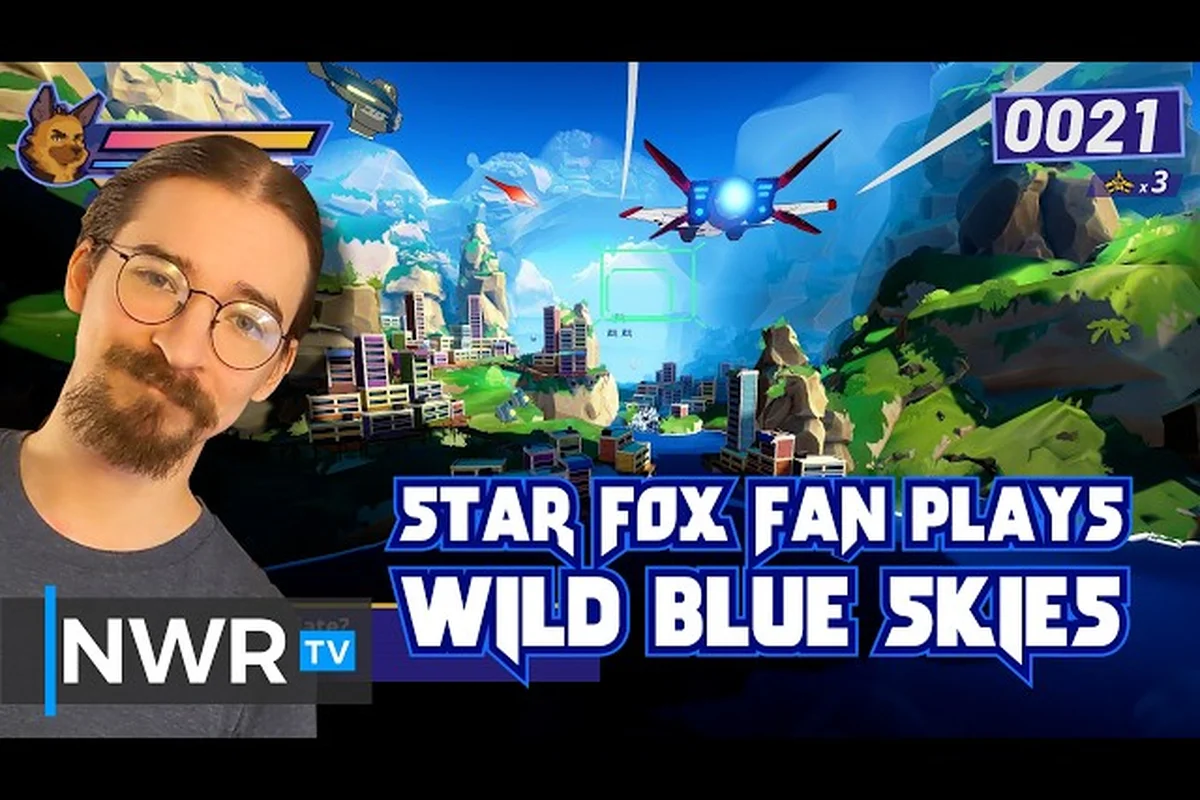
Les paramètres de Wild Blue Skies pour PC haut de gamme sont étonnamment faciles à régler, même si le jeu cache certaines de ses meilleures options visuelles derrière quelques interrupteurs peu évidents. Comme ce rail shooter fonctionne sur un moteur personnalisé conçu pour un gameplay fluide à 60 FPS, votre matériel peut aller bien au-delà des préréglages par défaut sans sacrifier la stabilité. Obtenir la bonne combinaison de mise à l'échelle de résolution, de régulation des images et de traitement audio fait la différence entre une partie au rendu correct et une partie vraiment époustouflante.
La page Steam du jeu confirme que Wild Blue Skies est conçu comme une expérience d'arcade d'inspiration rétro axée sur la rejouabilité, et la communauté a déjà identifié les paramètres les plus importants pour les configurations haut de gamme. Bien que les spécifications minimales soient modestes, les possesseurs de cartes RTX série 40 ou de GPU Radeon RX série 7000 ont beaucoup de marge pour débloquer toutes les options visuelles. Ce guide parcourt le menu de paramètres complet, explique ce que chaque option fait réellement sous le capot, et fournit une configuration recommandée pour maximiser la qualité d'image tout en maintenant des temps d'image parfaitement stables.
Comprendre la structure du menu des paramètres de Wild Blue Skies pour PC haut de gamme
Le menu des options de Wild Blue Skies est divisé en trois onglets principaux : Affichage, Graphismes et Audio. Chaque onglet contient une poignée d'interrupteurs et de curseurs qui affectent directement l'apparence et le son du jeu sur votre machine. Comme le jeu vise 60 FPS comme référence, les paramètres pour les configurations PC haut de gamme sont conçus pour évoluer à partir de cet objectif plutôt que de rechercher des fréquences d'images non plafonnées.
| Onglet de paramètres | Options clés | Impact sur le matériel haut de gamme |
|---|---|---|
| Affichage | Résolution, Taux de rafraîchissement, VSync, HDR | Détermine la clarté de sortie et la régulation des images |
| Graphismes | Qualité des textures, Résolution des ombres, Post-traitement | Contrôle l'essentiel de la fidélité visuelle |
| Audio | Plage dynamique, Taux d'échantillonnage, Mixage des voix | Affecte l'immersion et la conscience spatiale |
L'onglet Affichage gère les paramètres liés à la sortie, y compris le scaler de résolution qui vous permet de rendre au-dessus de la résolution native de votre moniteur. L'onglet Graphismes contient les options les plus lourdes comme le filtrage des textures et la qualité des ombres. L'onglet Audio comprend un ensemble d'options étonnamment profond qui peut affecter la charge CPU sur les processeurs plus anciens.
Un détail important que beaucoup de joueurs manquent au premier démarrage est que le jeu est réglé par défaut sur un taux de rafraîchissement de 60 Hz même si votre moniteur prend en charge 120 Hz ou 144 Hz. C'est un choix délibéré du développeur pour garantir une régulation des images cohérente sur le matériel de console, mais sur PC, vous pouvez l'augmenter en toute sécurité. Le hub communautaire Steam contient plusieurs fils de discussion confirmant que le jeu gère les taux de rafraîchissement élevés sans introduire de bugs de physique ou de problèmes d'animation, ce qui est un problème courant dans d'autres rail shooters.
Support de résolution et options de mise à l'échelle pour les configurations haut de gamme
Le support de résolution de Wild Blue Skies est plus flexible que celui de la plupart des jeux de son genre, offrant tout, du 720p jusqu'au 8K sur du matériel capable. Le scaler de résolution intégré est particulièrement utile pour les joueurs qui veulent aller au-delà de la résolution native de leur moniteur en utilisant des techniques comme DLDSR ou Virtual Super Resolution.
| Réglage de résolution | Idéal pour | Charge GPU |
|---|---|---|
| 1080p natif | Cartes haut de gamme d'entrée de gamme | Faible |
| 1440p natif | Classe RTX 3070 / RX 6800 | Modérée |
| 4K natif | Classe RTX 4080 / RX 7900 XTX | Élevée |
| 4K + échelle 150 % | RTX 4090 / RX 7900 XTX | Très élevée |
Le scaler de résolution fonctionne en rendant le jeu à un pourcentage de la résolution choisie, puis en agrandissant pour s'adapter à votre écran. Le régler au-dessus de 100 % suréchantillonne efficacement l'image, ce qui produit des textures plus nettes et réduit l'aliasing sur les bords. Les tests de la communauté suggèrent qu'une échelle de 150 % en 1440p semble presque identique au 4K natif tout en utilisant beaucoup moins de mémoire GPU.
Pour les joueurs avec des écrans 4K, l'implémentation TAA du jeu fait un excellent travail pour lisser les bords sans le flou qui afflige de nombreux titres modernes. Cependant, si vous préférez une image plus nette, vous pouvez désactiver le TAA et vous fier au scaler de résolution à la place. Cette combinaison fonctionne particulièrement bien sur les cartes haut de gamme car la résolution de rendu supplémentaire compense l'absence de lissage temporel.
Le jeu prend également en charge les résolutions ultrawides jusqu'à 5120x1440, bien que les éléments HUD restent fixes en 16:9. Certains joueurs rapportent que le champ de vision élargi facilite le suivi des projectiles ennemis, tandis que d'autres trouvent les zones latérales étirées distrayantes. Le choix dépend en fin de compte des préférences personnelles, mais l'option est là pour ceux qui la veulent.
Préréglages de qualité graphique et répartition détaillée des interrupteurs
Comportement de régulation des images de l'option VSync triple buffer
L'interrupteur VSync triple buffer dans Wild Blue Skies fonctionne différemment des implémentations standard. Bien que le mouvement de caméra sur rails du jeu bénéficie d'une livraison d'images cohérente, l'activation du triple buffering ajoute environ une image supplémentaire de latence d'entrée — environ 16,7 ms à 60 FPS — par rapport au double buffering. Pour les configurations haut de gamme maintenant 120+ FPS, cette latence est imperceptible pendant les tonneaux et les manœuvres de boost. Cependant, pendant la séquence de poursuite dans le Canyon Aride où la rapidité d'acquisition de cible compte, les joueurs avec des écrans 240 Hz devraient désactiver le triple buffering et se fier au limiteur d'images natif du jeu. Le hub communautaire Steam rapporte des courses à médailles plus fluides avec cette configuration.
Impact du préréglage de qualité des textures sur l'utilisation de la VRAM
Le préréglage de qualité des textures dans Wild Blue Skies démontre une mise à l'échelle significative de la VRAM à travers ses quatre niveaux. Faible utilise environ 2 Go, Moyen 3 Go, Élevé 4 Go, et Ultra 6 Go de VRAM. Le préréglage Ultra active des textures en résolution 4K pour les environnements peints à la main du jeu, particulièrement visibles sur les intérieurs de pont d'envol et les formations rocheuses du canyon. Cependant, les avis Steam soulignent que le préréglage Élevé produit des résultats visuellement identiques sur la plupart des écrans en raison de la direction artistique stylisée du jeu. Les joueurs avec des GPU de 8 Go doivent noter que le préréglage Ultra, combiné au MSAA 4x, peut dépasser 7 Go de VRAM pendant l'assaut de la forteresse du désert, ce qui peut provoquer des saccades de streaming de textures sur les cartes de 6 Go comme la RTX 2060.
L'onglet Graphismes offre quatre préréglages de qualité — Faible, Moyen, Élevé et Ultra — mais le vrai contrôle vient des interrupteurs individuels en dessous. Chaque paramètre peut être ajusté indépendamment, ce qui signifie que vous pouvez mélanger et assortir pour trouver l'équilibre parfait pour votre configuration matérielle spécifique.
| Paramètre graphique | Réglage Ultra | Coût de performance | Bénéfice visuel |
|---|---|---|---|
| Qualité des textures | 4K anisotrope | Faible | Détail de surface plus net |
| Résolution des ombres | 4096x4096 | Moyen | Bords d'ombres plus nets |
| Éclairage volumétrique | Élevé | Élevé | Rayons divins atmosphériques |
| Post-traitement | Cinématique | Faible | Étalonnage des couleurs et bloom |
| Anticrénelage | TAA + FXAA | Faible | Lissage des bords |
Le paramètre Qualité des textures en Ultra charge des textures 4K dans la VRAM, ce qui peut consommer jusqu'à 8 Go sur les niveaux les plus chargés. Les cartes avec moins de 10 Go de VRAM peuvent rencontrer des saccades lorsque le jeu diffuse de nouvelles zones, alors envisagez de le réduire à Élevé si vous utilisez une 3070 ou similaire. Le paramètre Résolution des ombres en 4096x4096 produit des ombres exceptionnellement propres, bien que la différence entre Élevé et Ultra soit subtile pendant un gameplay rapide.
L'Éclairage volumétrique est le paramètre le plus coûteux de tout le menu, et il a le plus grand impact sur les niveaux de coucher de soleil signature du jeu. Lorsqu'il est activé en Élevé, les rayons divins et la diffusion atmosphérique créent des moments visuels époustouflants qui définissent le style artistique du jeu. Cependant, le coût de performance peut être élevé sur les anciennes cartes haut de gamme, alors testez ce paramètre attentivement avant de vous y engager.
L'option Post-traitement contrôle l'étalonnage des couleurs cinématique du jeu, l'intensité du bloom et le grain du film. Au réglage Cinématique, le jeu prend une apparence légèrement plus douce et plus filmique que de nombreux joueurs trouvent attrayante. Certains joueurs compétitifs préfèrent le réglage Naturel car il réduit le bruit visuel et rend les projectiles ennemis plus faciles à repérer sur des arrière-plans chargés.
Paramètres VSync de Wild Blue Skies et optimisation de la régulation des images
Comportement de mise à l'échelle en 4K et résolutions ultrawides
La mise à l'échelle de résolution de Wild Blue Skies présente des considérations uniques pour les écrans haut de gamme. L'esthétique d'inspiration rétro du jeu utilise des effets basés sur des sprites qui se mettent à l'échelle de manière imprévisible au-delà du 1080p natif. En résolution 4K, les effets de particules des explosions de missiles sont rendus à des résolutions internes plus élevées, mais les éléments HUD — y compris le réticule de visée et les indicateurs de bouclier — maintiennent des tailles de pixels fixes, créant une empreinte UI effective plus petite. Les écrans ultrawides 21:9 reçoivent un champ de vision horizontal élargi, révélant des détails environnementaux supplémentaires pendant le niveau de la Mer de Nuages qui restent cachés en 16:9. Les joueurs avec des panneaux 4K doivent vérifier que leur GPU peut maintenir 60 FPS pendant le set-piece de la tempête d'éclairs, car la densité de particules augmente de manière exponentielle avec la résolution.
Mixage audio pour la conscience des signaux directionnels
Le guide des paramètres audio de Wild Blue Skies impacte directement les performances de gameplay grâce aux signaux audio directionnels. Le moteur de mixage du jeu priorise les avertissements de verrouillage ennemi et les alertes de missiles, qui sont critiques pour exécuter des tonneaux d'évasion. Régler le volume de la Musique à 70 % et garder les Effets sonores à 100 % garantit que le son distinctif de « verrouillage » reste audible pendant les thèmes de boss orchestraux. Le volume des Voix contrôle les bavardages entièrement doublés des personnages pendant les missions, ce qui fournit un contexte narratif mais peut masquer les signaux audio ennemis lorsqu'il est réglé au-dessus de 80 %. Les configurations audio haut de gamme bénéficient de l'activation du mode audio spatial « Casque », qui simule un positionnement surround 5.1 pour la direction des tirs ennemis, une fonctionnalité saluée dans le hub communautaire Steam pour améliorer les taux de survie en difficulté difficile.
Les paramètres vsync de Wild Blue Skies sont plus nuancés que le simple interrupteur on/off trouvé dans la plupart des jeux. Les options incluent Désactivé, Activé, Adaptatif, et un curseur spécial de Limite de fréquence d'images qui fonctionne indépendamment du vsync. Comprendre comment ils interagissent est crucial pour obtenir un gameplay fluide et sans déchirure sur les moniteurs à taux de rafraîchissement élevé.
| Mode VSync | Régulation des images | Meilleur cas d'utilisation |
|---|---|---|
| Désactivé | Non plafonné | Benchmarking ou écrans G-Sync/FreeSync |
| Activé | Verrouillé au rafraîchissement | Écrans standard sans sync adaptatif |
| Adaptatif | Dynamique | Moniteurs à taux de rafraîchissement variable |
| Limite + Désactivé | Verrouillé à la limite | G-Sync/FreeSync avec temps d'images cohérents |
Le mode vsync Adaptatif est le choix recommandé pour la plupart des joueurs PC haut de gamme car il ajuste dynamiquement la fréquence d'images pour correspondre au taux de rafraîchissement de votre moniteur sans introduire de latence d'entrée. Combiné à un écran G-Sync ou FreeSync, cela produit l'expérience la plus fluide possible avec zéro déchirure d'écran. Les joueurs avec des moniteurs standard de 60 Hz devraient utiliser le mode Activé standard pour éviter les à-coups.
Le curseur Limite de fréquence d'images est particulièrement utile pour les joueurs qui veulent maintenir des temps d'images cohérents plutôt que de rechercher un FPS maximum. Régler la limite à 60 sur un écran 60 Hz, ou 144 sur un écran 144 Hz, garantit que le jeu ne produit jamais d'images plus rapidement que votre moniteur ne peut les afficher. Cela élimine les micro-saccades qui peuvent se produire lorsque les fréquences d'images fluctuent énormément.
Les rapports de la communauté indiquent que le moteur du jeu gère exceptionnellement bien les limites de fréquence d'images, sans augmentation notable de la latence d'entrée lorsque la limite est réglée en dessous de la fréquence d'images maximale atteignable. C'est parce que le jeu utilise un algorithme de régulation des images qui répartit le travail de rendu uniformément sur chaque image, plutôt que le schéma rafale-puis-repos observé dans de nombreux autres moteurs.
Guide des paramètres audio pour un gameplay immersif
Le guide des paramètres audio de Wild Blue Skies couvre plus que de simples curseurs de volume. Le jeu inclut une option de Plage dynamique qui contrôle la différence entre les sons les plus faibles et les plus forts, ce qui affecte significativement la façon dont vous percevez les attaques ennemies et les signaux environnementaux. La régler sur Élevée rend les explosions lointaines et les tirs entrants plus perceptibles, tandis que Faible compresse la plage pour une expérience d'écoute plus cohérente.
| Paramètre audio | Options | Impact sur le gameplay |
|---|---|---|
| Plage dynamique | Faible / Moyenne / Élevée | Affecte la clarté des signaux sonores |
| Taux d'échantillonnage | 44,1 / 48 / 96 kHz | Détermine la fidélité audio |
| Mixage des voix | 0-100 % | Contrôle le volume des bavardages des personnages |
| Mixage de la musique | 0-100 % | Ajuste le niveau de la bande-son de fond |
Le paramètre Taux d'échantillonnage détermine la qualité audio, avec 96 kHz offrant la plus haute fidélité. La plupart des joueurs ne remarqueront pas de différence entre 48 kHz et 96 kHz à moins d'utiliser des écouteurs ou des haut-parleurs haut de gamme, mais le réglage plus élevé consomme légèrement plus de ressources CPU. Le curseur Mixage des voix est particulièrement important car le jeu présente des personnages entièrement doublés avec des bavardages pendant les missions, et certains joueurs trouvent ce dialogue distrayant pendant les séquences de combat intenses.
Pour la meilleure expérience compétitive, envisagez de régler la Plage dynamique sur Élevée et le Mixage des voix à environ 60 %. Cela garantit que les signaux audio pour les missiles entrants et les wingmen ennemis sont clairement audibles tout en gardant le dialogue des personnages à un niveau qui ne submerge pas les effets sonores. Le moteur audio du jeu prend également en charge l'audio spatial sur le matériel compatible, ce qui fournit un avantage notable pour suivre les positions ennemies dans les environnements ouverts du jeu.
Configuration recommandée pour le matériel haut de gamme
| Catégorie de paramètre | Valeur recommandée | Notes |
|---|---|---|
| Résolution | 4K natif ou 1440p + échelle 150 % | Utilisez le scaler pour une image plus nette |
| Taux de rafraîchissement | Correspond au maximum du moniteur | Jusqu'à 144 Hz pris en charge |
| VSync | Adaptatif | À utiliser avec G-Sync/FreeSync |
| Qualité des textures | Ultra | Nécessite 12 Go+ de VRAM |
| Résolution des ombres | Élevée | Ultra amélioration marginale |
| Éclairage volumétrique | Élevé | Impact visuel significatif |
| Post-traitement | Cinématique | Meilleur rendu global |
| Plage dynamique | Élevée | Meilleure clarté audio |
Commencez par régler la résolution sur la valeur native de votre moniteur, puis activez le scaler de résolution à 125 % si vous utilisez un écran 1440p. Cela fournit un boost significatif de qualité d'image sans le coût de performance du 4K natif. Pour les écrans 4K, gardez le scaler à 100 % et concentrez-vous sur les autres paramètres de qualité.
Le mode vsync Adaptatif combiné à un moniteur à taux de rafraîchissement variable offre l'expérience la plus fluide, mais les joueurs avec des écrans à rafraîchissement fixe devraient utiliser le mode Activé standard. Réglez la Limite de fréquence d'images pour correspondre au taux de rafraîchissement de votre moniteur pour une régulation des images cohérente. Le paramètre Éclairage volumétrique en Élevé vaut le coût de performance car il améliore considérablement l'identité visuelle du jeu.
Si vous rencontrez des problèmes de performance avec cette configuration, vérifiez les spécifications PC de Wild Blue Skies par rapport aux exigences recommandées et envisagez de réduire le scaler de résolution à 100 %. La page Steam officielle du jeu fournit des exigences système détaillées et des informations de dépannage. Pour les joueurs qui construisent une nouvelle configuration spécifiquement pour ce jeu, le guide des exigences système de Wild Blue Skies couvre le matériel minimum et recommandé en détail.
Questions Fréquentes
Quels sont les meilleurs paramètres de Wild Blue Skies pour PC haut de gamme ?
La meilleure configuration combine une résolution 4K ou 1440p avec une mise à l'échelle de 150 %, une qualité de textures Ultra, une résolution d'ombres Élevée et un vsync Adaptatif. Réglez l'Éclairage volumétrique sur Élevé et le Post-traitement sur Cinématique pour l'expérience visuelle la plus impressionnante tout en maintenant des fréquences d'images stables à 60 FPS.
Est-ce que Wild Blue Skies prend en charge les moniteurs 144 Hz ?
Oui, le jeu prend en charge les taux de rafraîchissement jusqu'à 144 Hz et au-delà. Naviguez vers l'onglet Affichage et modifiez le paramètre Taux de rafraîchissement pour correspondre au maximum de votre moniteur. Le jeu gère les taux de rafraîchissement élevés sans problèmes de physique, et le mode vsync Adaptatif fonctionne bien avec les écrans G-Sync et FreeSync.
Dois-je activer le vsync dans Wild Blue Skies ?
Utilisez le vsync Adaptatif si vous avez un moniteur à taux de rafraîchissement variable, car il fournit des visuels sans déchirure sans latence d'entrée. Pour les écrans standard, activez le mode Activé standard et réglez la Limite de fréquence d'images pour correspondre au taux de rafraîchissement de votre moniteur.
Quels paramètres audio sont les meilleurs pour le jeu compétitif ?
Réglez la Plage dynamique sur Élevée et le Mixage des voix à environ 60 % pour les signaux audio les plus clairs. Le réglage de plage dynamique Élevée rend les avertissements de missiles entrants et les mouvements ennemis plus audibles.
Puis-je exécuter Wild Blue Skies en résolution 8K ?
Oui, vous pouvez exécuter Wild Blue Skies en 8K sur une RTX 4090, atteignant environ 50-60 FPS en Ultra. Pour des performances cohérentes, réduisez l'Éclairage volumétrique à Moyen et utilisez le scaler de résolution pour le suréchantillonnage. Consultez le guide des exigences de carte graphique pour les attentes spécifiques au GPU et le guide de fréquence d'images.